Enviar o envelope para assinatura
Atualizado em 23 de setembro de 2026
Com documento, signatários e posições definidos, clique em Enviar, na barra de ações abaixo do título. A barra acompanha a rolagem: mesmo no fim de um documento longo, o botão continua à vista.
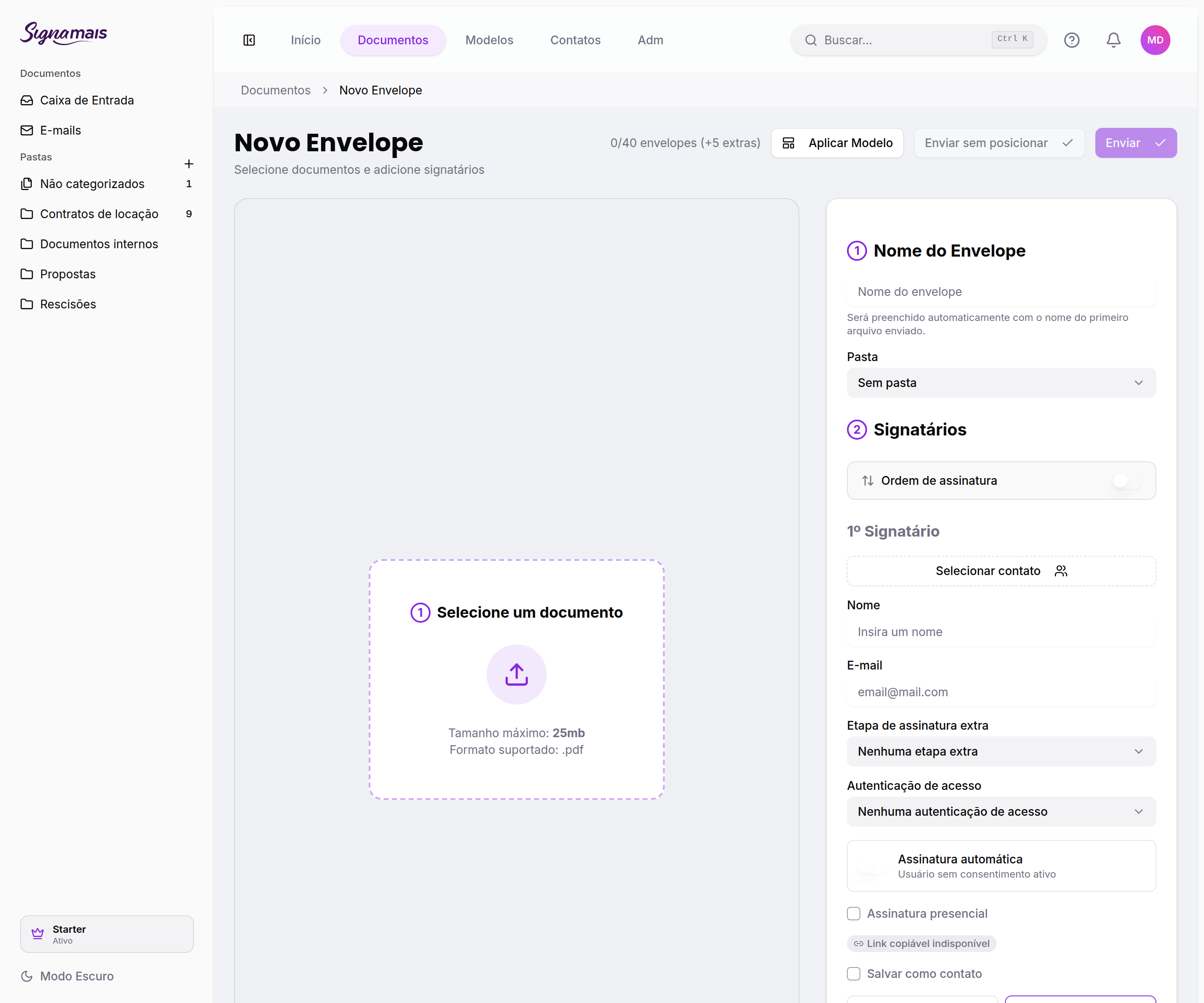
Clicar em Enviar abre uma confirmação — o aviso lembra que a ação usa um envelope do seu plano. O botão só fica disponível depois que existe pelo menos um campo de assinatura posicionado; sem posicionar nenhum, o caminho é Enviar sem posicionar.
No celular a barra mostra um único botão de envio: Enviar sem posicionar enquanto não há campo posicionado, e Enviar depois que houver.
O que acontece depois
- Os signatários recebem um e-mail com um link exclusivo. Com ordem de assinatura ativa, só o primeiro recebe agora; quem assina presencialmente não recebe e-mail.
- O envelope passa para o status Enviado e aparece na lista de documentos.
- Conforme cada pessoa assina, o contador de assinaturas avança.
- Quando o último assina, o envelope é concluído e o arquivo final fica disponível para download.
O envelope também passa a ter um prazo, mostrado como Expira em na tela do envelope. Vencido o prazo, os links param de aceitar assinatura e o envelope passa a Expirado — Reenviar Notificação renova o prazo e o devolve para Enviado.
Importante
O envio consome um envelope da franquia do seu plano. Rascunhos não consomem nada — só o envio conta.
Se algum signatário tiver Enviar link por WhatsApp ou um código por SMS ou WhatsApp, o cartão dele mostra o preço dessa mensagem, e a confirmação de envio diz quantas mensagens este envio dispara, quanto elas custam em créditos de mensagens e quanto sobra de saldo depois. Sem saldo suficiente, um aviso no bloco Signatários diz quanto falta e os botões de envio ficam desabilitados até você recarregar ou desmarcar o WhatsApp. Veja Créditos de mensagens.
Salvando como rascunho
Se precisar parar no meio, o envelope fica salvo como Rascunho e você retoma depois sem perder o que já preencheu. Veja Retomar um rascunho.
Este artigo foi útil?