Adicionar signatários
Atualizado em 23 de setembro de 2026
Signatário é quem vai assinar. Para cada um você informa, no mínimo, nome e e-mail — é para esse endereço que o convite é enviado, salvo nos casos de assinatura presencial e de ordem de assinatura, explicados no fim desta página.
Onde fica
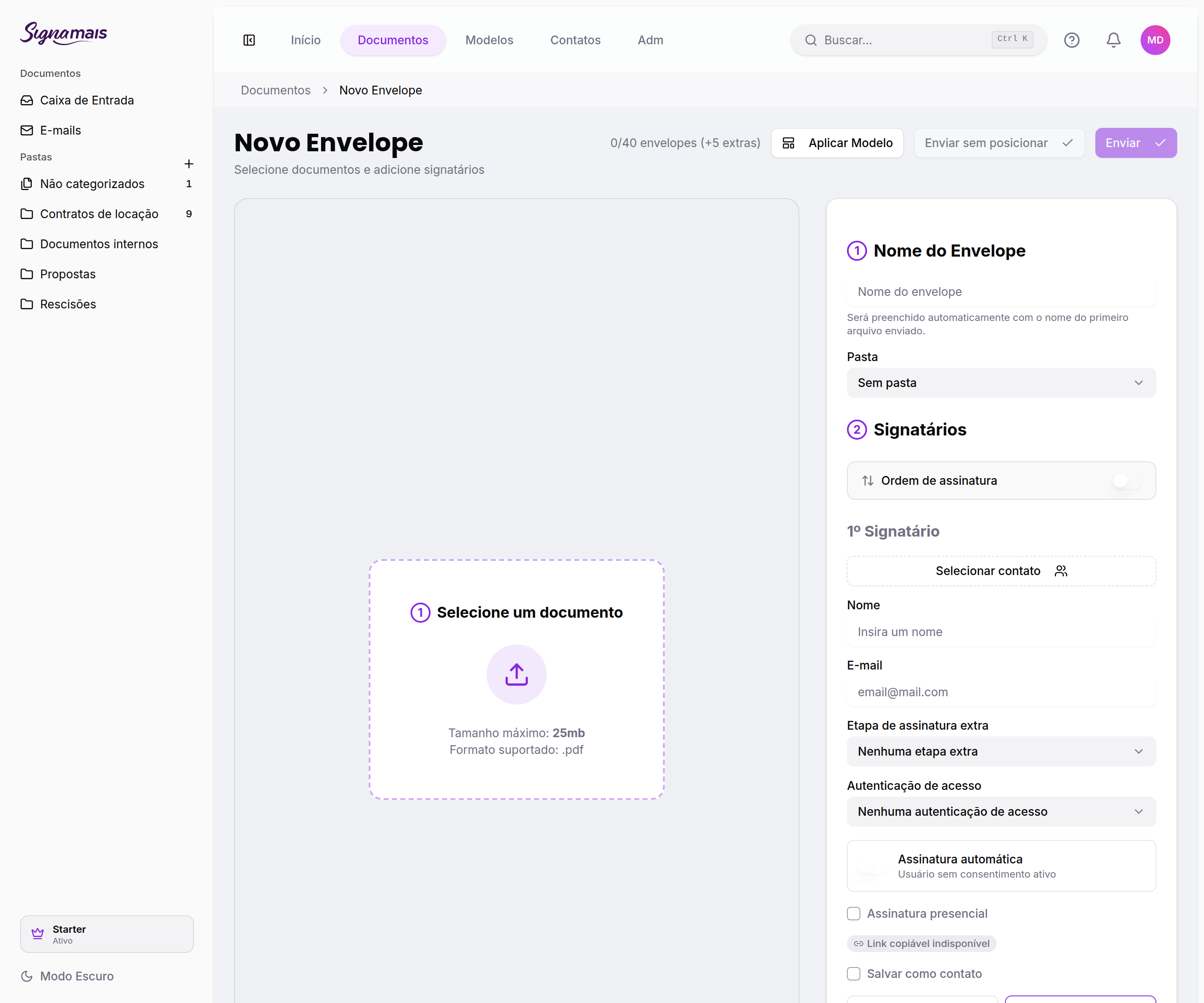
Na tela de criação do envelope, no bloco ② Signatários. No computador ele fica à direita do documento; no celular, vem antes dele, para não ficar escondido no fim de um PDF longo.
Preenchendo
Para cada signatário:
- Clique em Selecionar signatário para puxar alguém da agenda de contatos ou da sua equipe, ou digite Nome e E-mail manualmente.
- Defina, se quiser, uma Etapa de assinatura extra e uma Autenticação de acesso.
- Clique em Salvar.
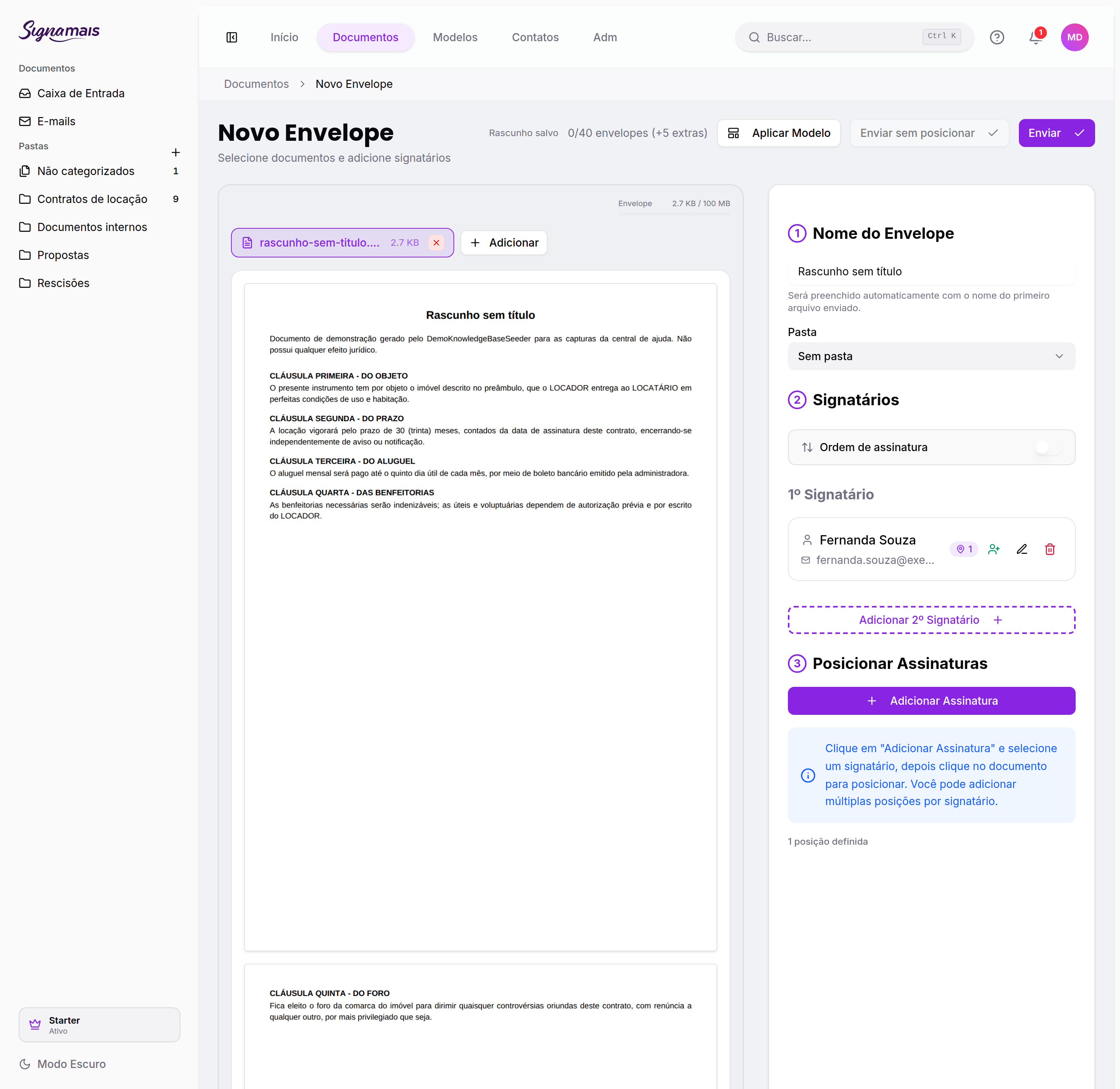
Repita para adicionar o 2º, 3º signatário e assim por diante.
Salvar como contato
Marque Salvar como contato para que a pessoa entre na sua agenda e apareça na aba Contatos do seletor no próximo envio. Poupa redigitar e evita erro de e-mail.
Quem já é usuário da conta não precisa disso: aparece direto na aba Equipe.
Atenção
Confira o e-mail antes de enviar. O convite vai para o endereço digitado, e um erro de digitação só aparece quando a pessoa reclama que não recebeu.
Quem recebe o convite, e quando
- Envio normal — todos os signatários recebem o convite assim que o envelope é enviado.
- Também por WhatsApp — marque Enviar link por WhatsApp no signatário e informe o Telefone (WhatsApp); o convite chega pelos dois canais. Desmarcando Enviar também por e-mail, vai só pelo WhatsApp. A opção só aparece quando o WhatsApp está habilitado na plataforma, e cada mensagem consome créditos de mensagens: o preço do link aparece logo abaixo da opção, os códigos por SMS ou WhatsApp mostram o seu na lista de Autenticação de acesso, e o cartão do signatário salvo repete o valor ao lado de WhatsApp ou do código. Veja Créditos de mensagens.
- Com ordem de assinatura — só o primeiro recebe; cada um seguinte é convidado quando o anterior assina. Veja Definir a ordem de assinatura.
- Assinatura presencial — a pessoa não recebe e-mail nenhum; ela assina ali, no seu dispositivo. Marque Assinatura presencial no signatário. Veja Colher assinatura presencial.
- Assinatura automática — a pessoa também não recebe e-mail: o documento é assinado em nome dela, se houver autorização ativa. Veja Enviar com assinatura automática.
Este artigo foi útil?