Posicionar as assinaturas no documento
Atualizado em 03 de setembro de 2026
Posicionar é dizer em que ponto do PDF a assinatura de cada pessoa vai aparecer.
Onde fica
No bloco ③ Posicionar Assinaturas, depois de subir o documento e cadastrar os signatários.
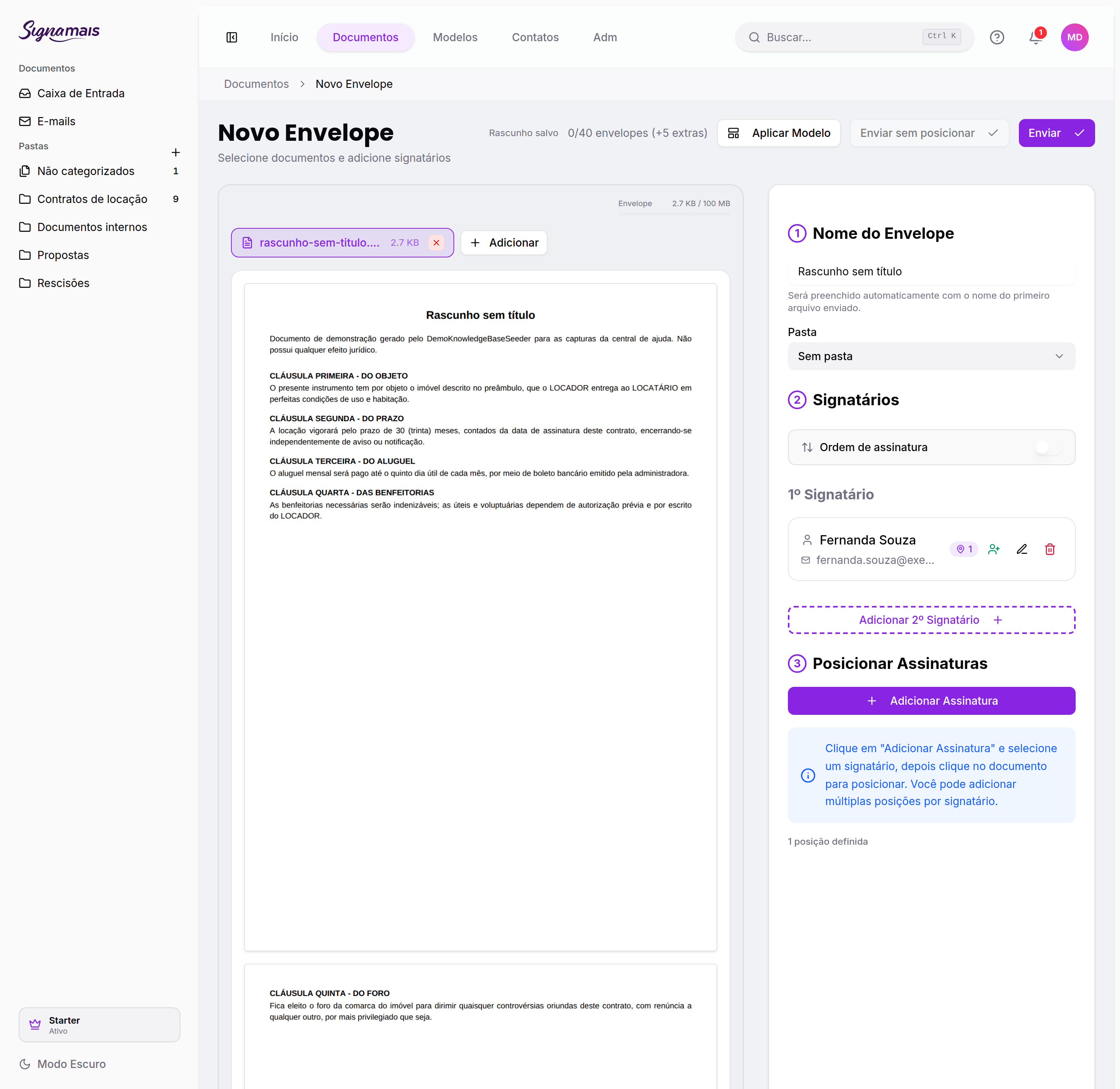
Como fazer
- Clique em Adicionar Assinatura. Abre o painel Selecionar Signatário.
- Escolha a pessoa e o tipo de campo: Assinatura ou Rubrica.
- Clique no ponto do documento onde o campo deve entrar — ou arraste-o até lá.
- Repita para cada signatário e para cada página que precise de assinatura.
Um campo já posicionado pode ser movido, redimensionado, duplicado ou removido.
No celular, o bloco de signatários vem antes do documento, e por isso o botão Adicionar Assinatura flutua no canto inferior da tela: dá para acrescentar o próximo campo sem rolar de volta até o bloco.

Dica
Para rubricar página a página, escolha Rubrica e marque Em todas as páginas: o campo é colocado em todas menos a última de uma vez só. O documento precisa ter mais de uma página.
E se você não quiser posicionar
Use o botão Enviar sem posicionar, ao lado de Enviar na barra de ações (no celular ele é o botão de envio mostrado enquanto nenhum campo está posicionado). Veja Enviar sem posicionar assinaturas.
Este artigo foi útil?