Criar um envelope e subir o documento
Atualizado em 24 de setembro de 2026
No SignaMais, envelope é o conjunto de arquivos que vai para assinatura de uma vez só. Um envelope pode ter vários documentos e vários signatários, mas é enviado, acompanhado e concluído como uma unidade.
Onde fica
Em Documentos, clique em Novo Envelope.
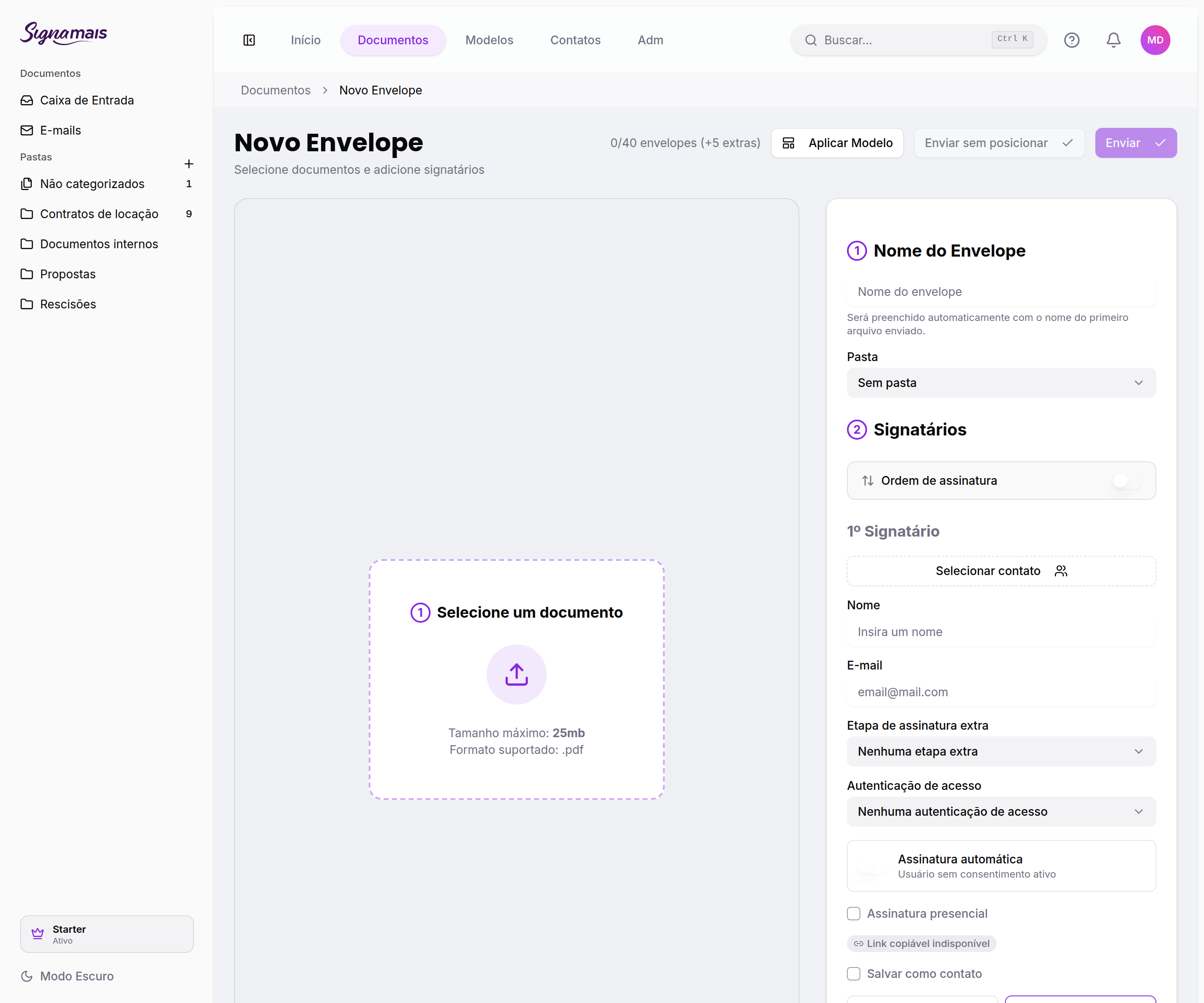
Abaixo do título ficam os marcadores de franquia e de créditos e, logo depois, a barra de ações — Aplicar Modelo, Enviar sem posicionar e Enviar. A barra acompanha a rolagem, então os botões continuam à vista mesmo no fim de um documento longo.
Subindo o arquivo
Arraste o PDF para a área Selecione um documento ou clique nela para escolher no computador. Dá para subir mais de um arquivo no mesmo envelope.
A área de upload indica o formato aceito. Com o primeiro arquivo carregado, ela dá lugar às abas dos documentos, e o medidor Envelope ao lado delas (abaixo delas, no celular) mostra quanto o envelope já ocupa em relação ao total permitido. Passando desse total, a tela avisa na hora e informa qual é o limite.
Atenção
Só PDF é aceito. Se o seu contrato está em Word, exporte para PDF antes de subir — a maioria dos editores faz isso em Arquivo → Exportar como PDF.
Nome e pasta
O campo Nome do Envelope é preenchido automaticamente com o nome do primeiro arquivo enviado. Vale trocar por algo que você reconheça na lista depois, como Contrato de Locação — Rua das Acácias, 210.
Se a sua conta já tem pastas criadas, aparece também o campo Pasta, onde você escolhe onde o envelope vai ficar guardado. Deixar em Sem pasta também funciona — dá para mover depois.
Franquia e créditos
Logo abaixo do título, um marcador mostra quanto da franquia do seu plano já foi usado, seguido da quantidade de envelopes extras disponíveis, quando houver. Extras são envelopes avulsos, que não vêm da franquia do plano. Em planos sem limite, o marcador mostra Ilimitado no lugar do total.
Ao lado dele, quando a conta pode usar créditos de mensagens, aparece o saldo em créditos. Ele fica em destaque quando o saldo não cobre os envios por WhatsApp ou SMS do envelope, e clicar nele abre a tela de Cobrança. O custo deste envio — quantas mensagens e quanto custam — aparece na confirmação de envio; sem saldo para cobri-lo, o bloco Signatários avisa quanto falta. Veja Enviar o envelope e Créditos de mensagens.
Dica
Se você envia sempre o mesmo tipo de contrato, use Aplicar Modelo em vez de subir o PDF toda vez. Veja Gerar um documento a partir de um modelo.
Este artigo foi útil?