Organizar documentos em pastas
Atualizado em 03 de agosto de 2026
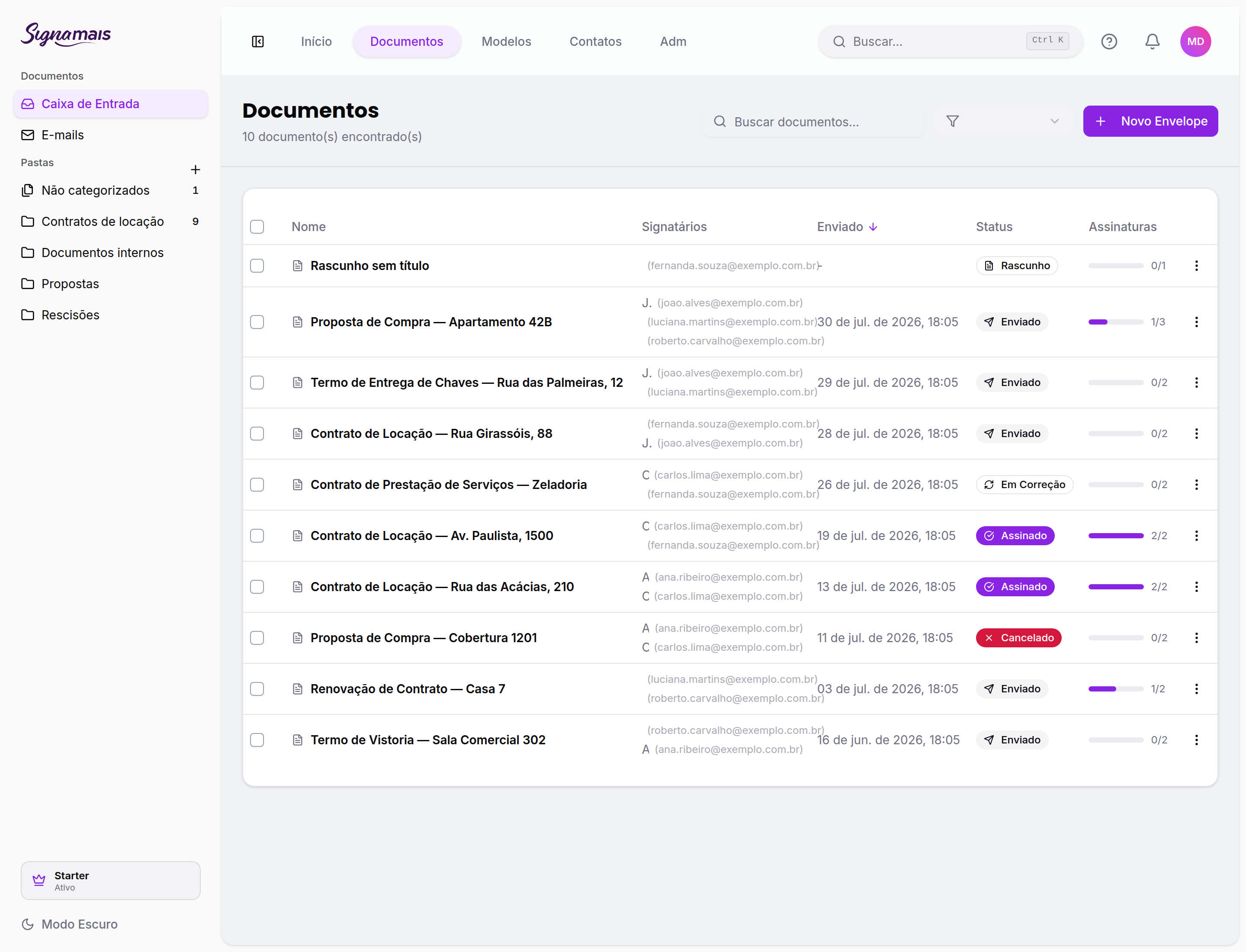
Pastas separam os documentos por assunto, cliente ou tipo de contrato. Elas aparecem na coluna esquerda da tela de Documentos.
Criar uma pasta
Clique no + ao lado de Pastas, preencha Nome da pasta e confirme em Criar pasta. Duas pastas no mesmo nível não podem ter o mesmo nome.
O + só aparece para proprietários e administradores — criar, renomear e excluir pastas depende dessa permissão. Membros usam as pastas existentes normalmente.
Subpastas
No menu ⋮ de uma pasta você encontra Nova subpasta, que cria um nível abaixo dela, além de Renomear, Permissões e Excluir. A estrutura aceita alguns níveis de profundidade; ao atingir o limite, a opção de criar subpasta deixa de ser oferecida.
Nota
Uma pasta é criada já no lugar onde vai ficar e não pode ser movida depois: não existe ação para mudar uma pasta de lugar. Se precisar reorganizar, crie a pasta no destino, mova os documentos para ela e exclua a antiga.
Colocar um documento na pasta
- Ao criar o envelope — escolha a pasta no campo Pasta.
- Depois — selecione o documento na lista e use Mover. Dá para mover vários de uma vez. Veja Agir sobre vários documentos de uma vez.
Não categorizados
Documentos sem pasta ficam em Não categorizados. O número ao lado mostra quantos são.
Atenção
Excluir uma pasta apaga também as suas subpastas. Os documentos não são apagados: eles voltam para Não categorizados.
Dica
Nomeie pastas pelo que você procura depois. Contratos de locação e Propostas funcionam melhor do que 2026 — a data já está na coluna Enviado.
Este artigo foi útil?