Assinar um documento pelo link recebido
Atualizado em 03 de agosto de 2026
Quem vai assinar não precisa criar conta. O convite chega por e-mail com um link exclusivo e todo o processo acontece nessa página.
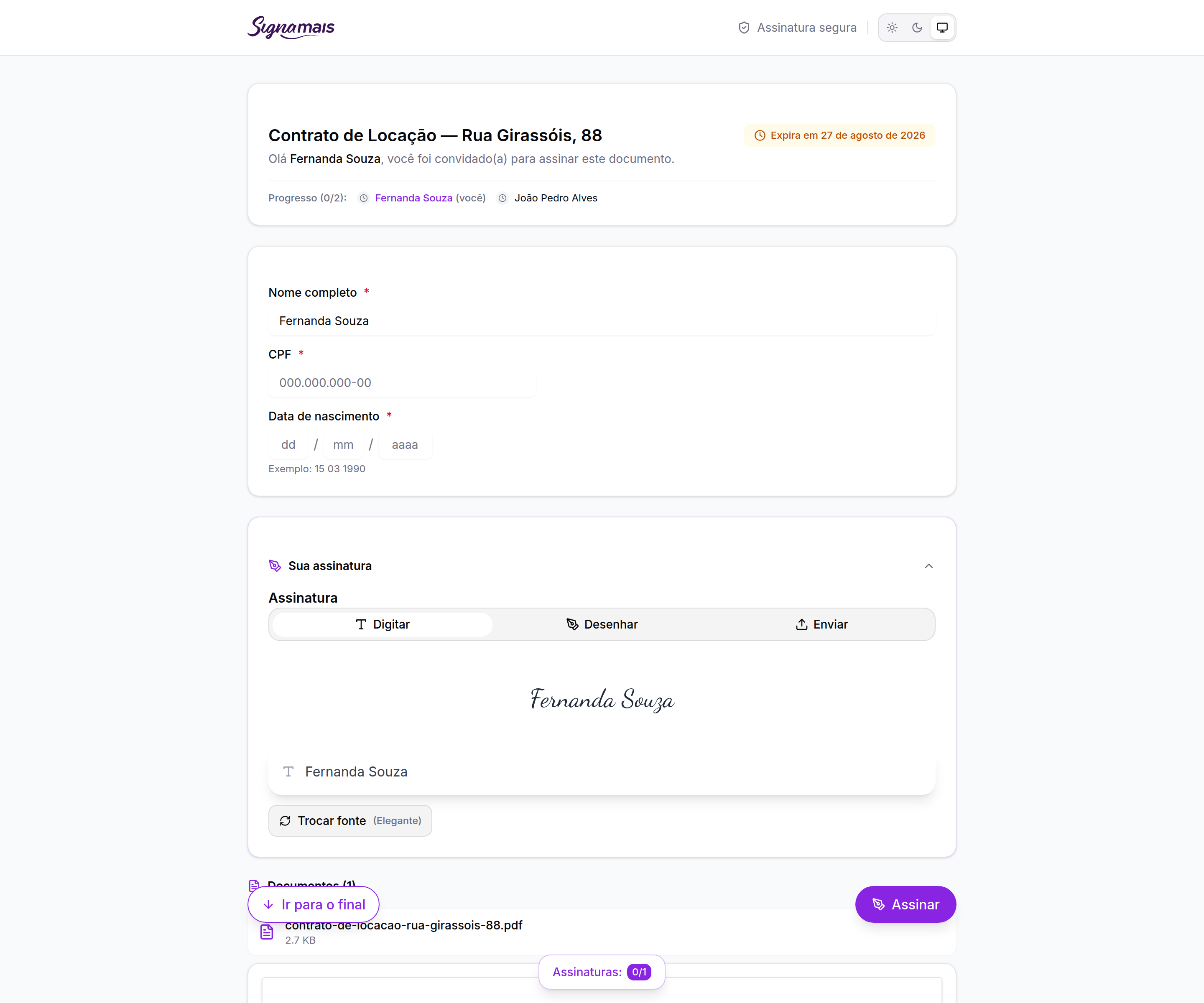
O que a página mostra
No topo, o nome do documento, o prazo (Expira em…) e a saudação com o seu nome. Logo abaixo, o Progresso, com todos os signatários e quem já assinou.
Passo a passo
- Se quem enviou pediu uma confirmação extra, a página começa com Autenticação necessária — informe o código recebido antes de o documento abrir.
- Confira seus dados: Nome completo, CPF e Data de nascimento. Os
campos marcados com
*são obrigatórios. - Em Sua assinatura, escolha como quer assinar: Digitar, Desenhar ou Enviar uma imagem.
- Clique em cada campo de assinatura marcado no documento. O botão flutuante Assinar leva você direto ao próximo campo pendente e preenche. Enquanto faltar algum, a página indica quantos faltam.
- Marque a declaração de concordância com os termos do documento.
- Clique em Assinar documento.
Dica
A data de nascimento segue o formato brasileiro, dd/mm/aaaa. O exemplo abaixo
do campo mostra: 15 03 1990.
Nota
Rolar até o fim não conclui a assinatura — é preciso clicar nos campos. O botão Ir para o final apenas leva ao rodapé da página.
Se você já tem conta no SignaMais
Quando o e-mail do convite pertence a uma conta existente, a página pede a senha da sua conta antes de mostrar o documento, e o CPF e a data de nascimento vêm do cadastro — precisam bater com o que está lá.
Depois de assinar
Você recebe uma confirmação por e-mail. Quando todos assinarem, os signatários recebem um aviso de conclusão com o link de verificação do documento — é por essa página que se baixa o PDF assinado e o certificado. O e-mail não traz o arquivo anexado.
Este artigo foi útil?